
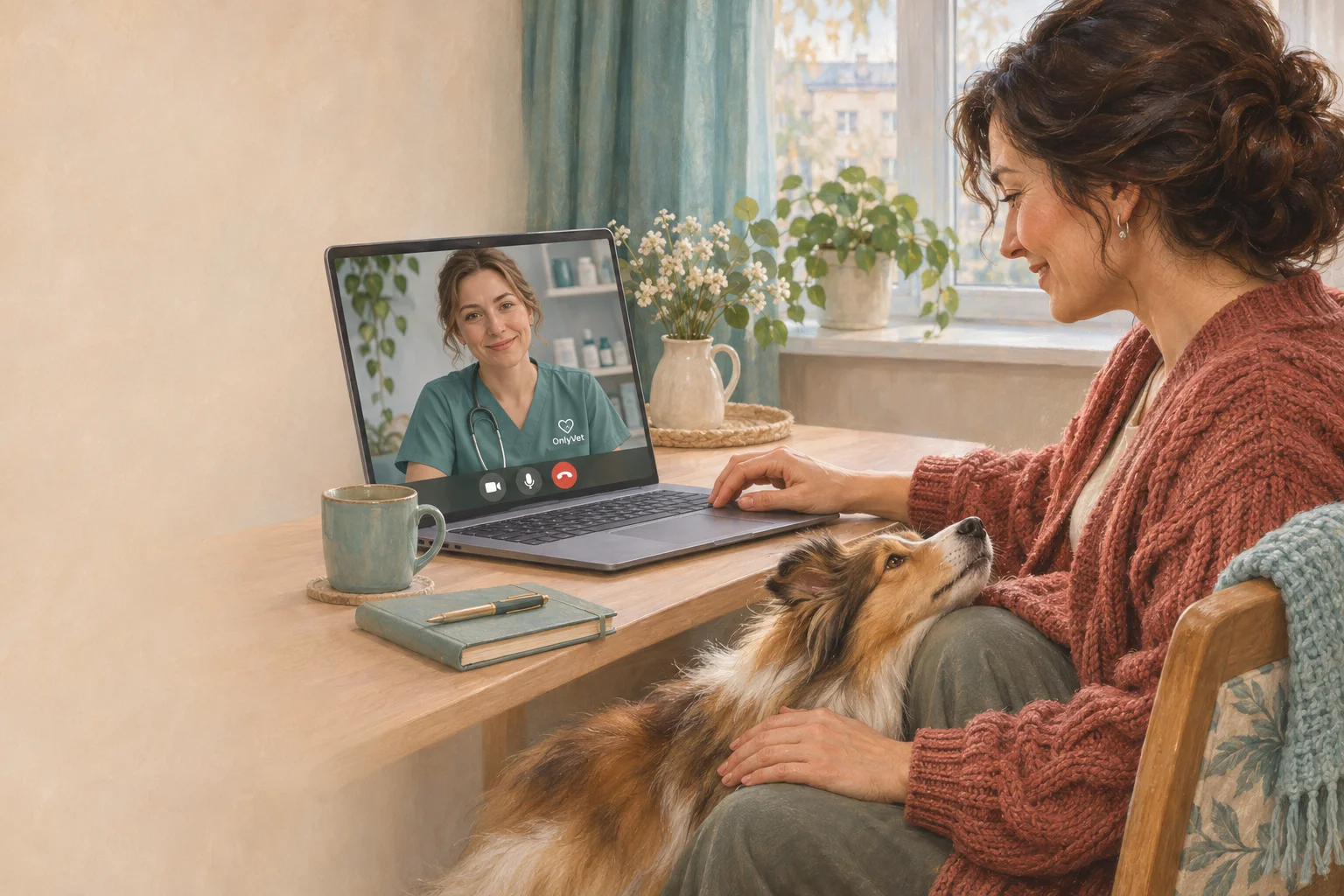
Как подключиться к консультации
В назначенное время откройте ссылку из сообщения OnlyVet с подтверждением записи.
Выбрать устройствоПодключение за три шага
Выберите устройство, с которого будете говорить с врачом.
Компьютер
- Откройте ссылку в браузере
Откройте сообщение OnlyVet на компьютере. Если оно доступно только на телефоне, попросите переслать ссылку на почту.
Где найти ссылку? - Разрешите камеру и микрофон
Если браузер или приложение запросит доступ, нажмите «Разрешить». Перед входом проверьте, что выбраны нужные камера и микрофон.
Проверить доступ - Присоединитесь к встрече
Введите имя, если потребуется, и нажмите кнопку входа. Если откроется экран ожидания, дождитесь врача.
iPhone и iPad
- Откройте приглашение в Safari
Если страница открылась внутри мессенджера, скопируйте ссылку и вставьте её в Safari.
Где найти ссылку?Установить Jitsi Meet
Если в приглашении указан Jitsi Meet и войти через браузер не получилось, установите приложение и снова откройте ссылку.
App Store - Разрешите камеру и микрофон
Если браузер или приложение запросит доступ, нажмите «Разрешить». Перед входом проверьте, что выбраны нужные камера и микрофон.
Проверить доступ - Присоединитесь к встрече
Введите имя, если потребуется, и нажмите кнопку входа. Если откроется экран ожидания, дождитесь врача.
Android
- Откройте приглашение в Chrome
Если страница открылась внутри мессенджера, скопируйте ссылку и вставьте её в Chrome.
Где найти ссылку?Установить Jitsi Meet
Если в приглашении указан Jitsi Meet и войти через браузер не получилось, установите приложение и снова откройте ссылку.
Google PlayЕсли Google Play недоступен
F-Droid - Разрешите камеру и микрофон
Если браузер или приложение запросит доступ, нажмите «Разрешить». Перед входом проверьте, что выбраны нужные камера и микрофон.
Проверить доступ - Присоединитесь к встрече
Введите имя, если потребуется, и нажмите кнопку входа. Если откроется экран ожидания, дождитесь врача.
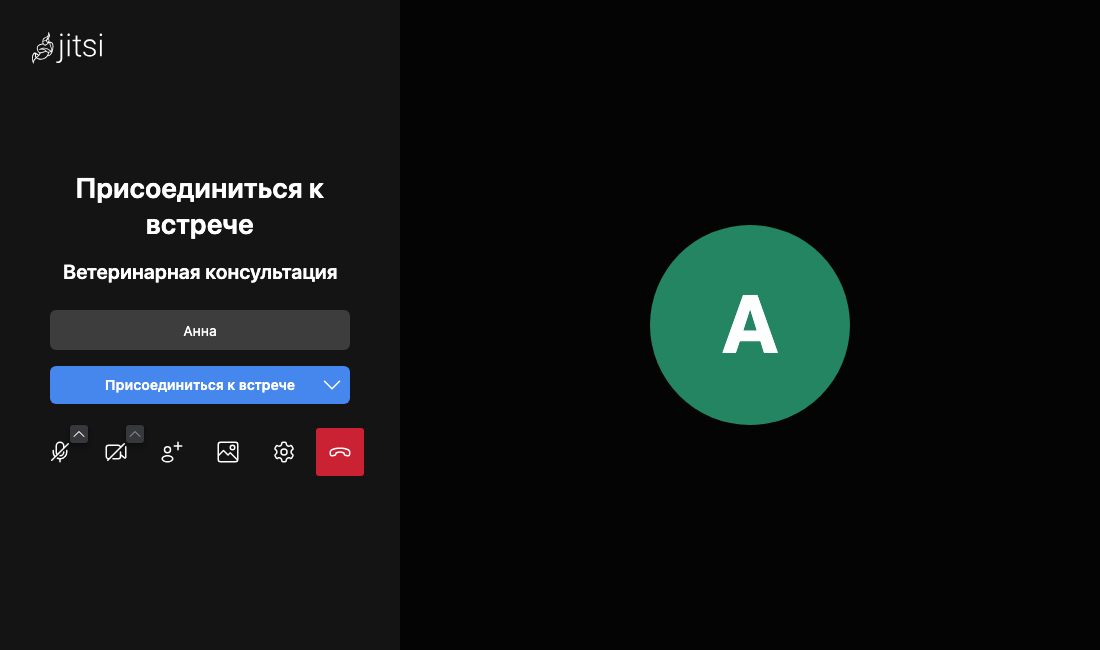
Где кнопка входа в Jitsi?
- Введите имя, если появится поле
Так врач узнает вас при входе.
- Нажмите «Присоединиться к встрече»
Если откроется экран ожидания, оставьте окно открытым.
Перед консультацией
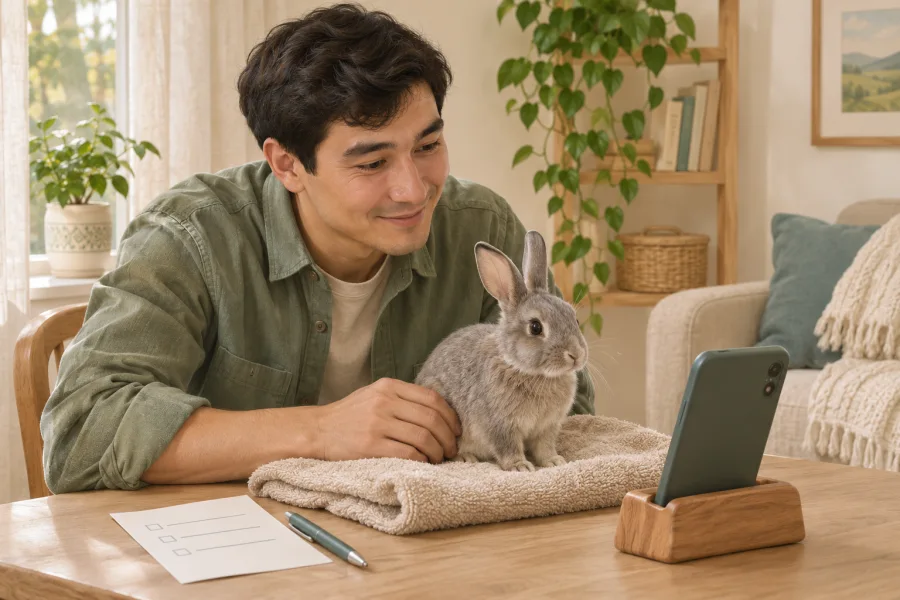
- Найдите спокойное место
Поставьте устройство устойчиво, зарядите его и проверьте, что животное хорошо видно.
- Подготовьте питомца
Если его трудно показать одному, попросите кого-нибудь помочь.
- Соберите вопросы и материалы
Держите рядом список препаратов, фото, анализы и выписки, которые попросил врач.
Куда отправить фото и документы?
Видеозвонок нужен для консультации в реальном времени, но не является официальным архивом переписки или документов.
Отправьте материалы способом, который указал сотрудник OnlyVet при подтверждении записи. Если способ не указан, уточните его у регистратуры.
Как подготовить устройство и связь?
Используйте устойчивое Wi-Fi или мобильное соединение. Для консультации важнее стабильность связи, чем один высокий результат проверки скорости.
- Открывайте только ссылку из официального сообщения OnlyVet.
- Не пересылайте персональную ссылку другим людям.
- Подключите устройство к зарядке и закройте приложения, использующие камеру.
- Подготовьте спокойное, хорошо освещённое место для животного.
Камера и микрофон
Проверка покажет, есть ли у этого браузера доступ к камере и микрофону. Видео и звук не записываются и не отправляются. Качество связи эта проверка не оценивает.
Помощь с подключением
Найдите свою ситуацию или свяжитесь с регистратурой. Укажите имя и время консультации.
До звонка
Ссылка не пришла
Проверьте переписку или письмо, где подтвердили запись. Если ссылки нет, свяжитесь с регистратурой и укажите имя и время консультации.
Способы связиСсылка открылась внутри мессенджера
В меню страницы выберите «Открыть в браузере». Если такой команды нет, скопируйте ссылку и вставьте её в адресную строку браузера.
Нужно перенести запись или подключить помощника
Свяжитесь с нами там, где подтверждали запись, и сообщите время консультации. Участие помощника с другого устройства согласуйте заранее.
Во время звонка
Не работает камера или звук
Проверьте значки камеры и микрофона в звонке, громкость и подключение наушников. Если доступ заблокирован, измените разрешения и снова откройте приглашение.
Вижу экран ожидания
Оставьте окно открытым. Если время консультации уже наступило, а врач не подключился, свяжитесь с регистратурой.
Звонок прервался
Снова откройте ссылку из подтверждения записи. Если вернуться в звонок не получается, свяжитесь с регистратурой и укажите имя и время консультации.
Резервный видеоканал
Если основной способ видеосвязи недоступен или несовместим с устройством, регистратура может согласовать новую персональную ссылку через Яндекс.Телемост. Самостоятельно создавать встречу не нужно.
Ещё не записались?
Выберите услугу или оставьте заявку, чтобы согласовать время.